출처 : http://www.startpda.kr/zbxe/?document_srl=154959#11
초소형 뚜벅이 GPS 수신기를 DIY로 직접 만들어 봤습니다.

GPS 모듈은 프리나비 사이트에서 파는 것을 구매했습니다.
http://www.freenavi.co.kr/detail.php?c_code1=25&c_code2=000&c_code3=000&pr_code=25000000_10000003
전원선, TTL, RS-232C 신호선까지 모두 있기 때문에 24핀 소켓과 선 연결만 하면 되는
간단한 작업이라서 쉬운 편입니다.

케이스가 가장 큰 문제더군요.
그래서 케이스는 디카 배터리 케이스 2개를 이어 붙여서 만들었습니다.

자 그럼 자세한 내용을 사진을 보면서 보시죠~

주문하고 다음날 제일 작은 택배 박스에 담겨서 이런 작은 뽁뽁이 주머니에 넣어서 왔더군요.
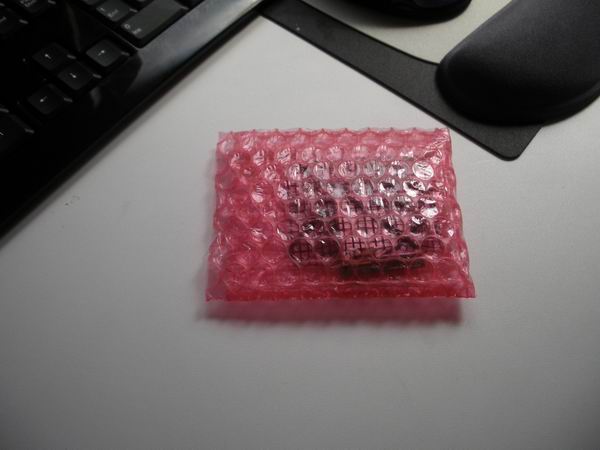
IMGP1750.JPG

DIY작업에 사용될 GPS 모듈과 24핀 커넥터, 그리고 20핀 젠더, 그리고 M4500을 놓고 찍었습니다.
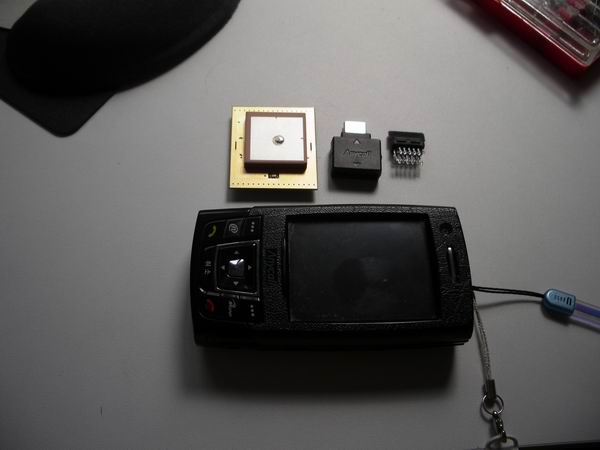
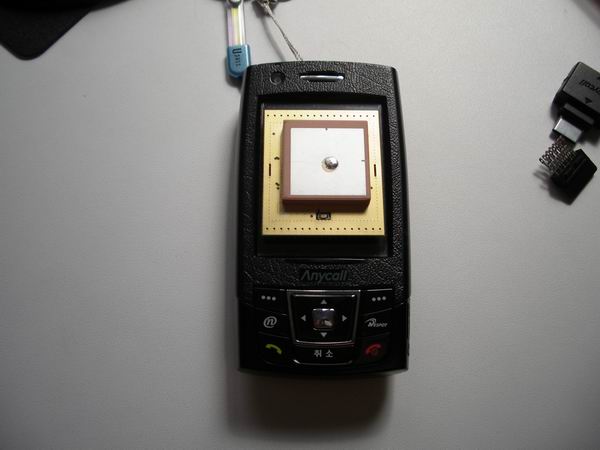
IMGP1751.JPG

아주 작은 놈은 아니지만 M4500 액정을 딱 가리는 크기네요.
IMGP1753.JPG

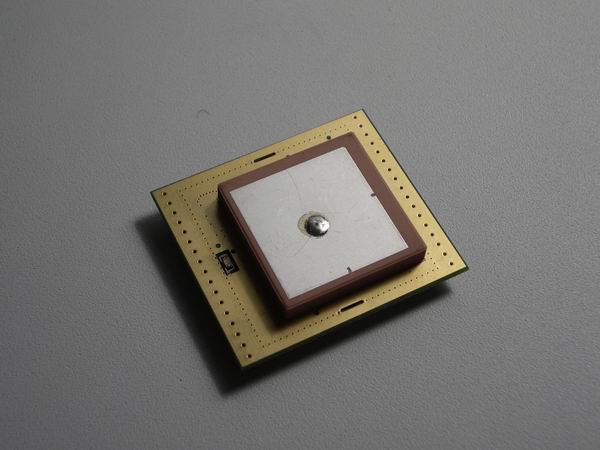
GPS 모듈 더 작은것도 있지만 이놈이 Smart안테나까지 장착된 놈이라 수신율이
좋을듯 싶기도하고 차마 안테나까지 따로 작업하기 번거로워서 조금 크지만 이놈을 선택했습니다.
IMGP1757.JPG
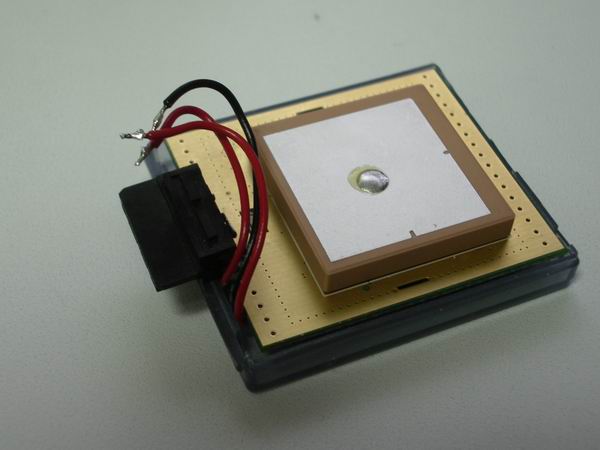
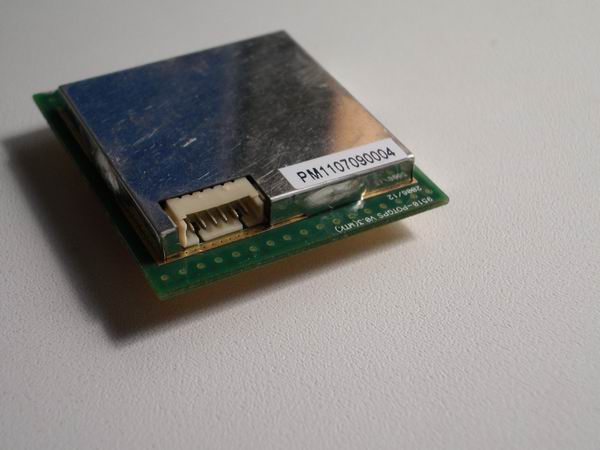
뒤집으면 6핀짜리 소켓이 보입니다.
VCC, GND, TTL 출력, TTL 입력, RS-232C 출력, RS-232C 입력 이렇게 총 6핀입니다.
M4500과 POZ는 TTL 방식이고 출력만 이용하면 되기 때문에
VCC, GND, TTL 출력 이렇게 3개 핀만 사용합니다.
IMGP1763.JPG

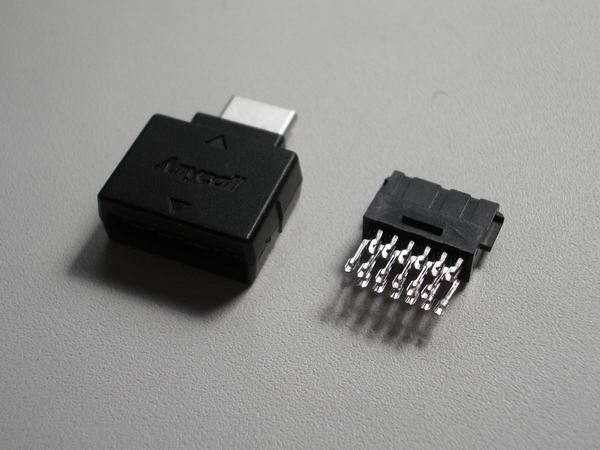
20핀 젠더와 24핀 커넥터 입니다. 역시 3개 핀만 쓰기 때문에 3개 핀 빼고는 모조리 뽑을 겁니다.
IMGP1766.JPG

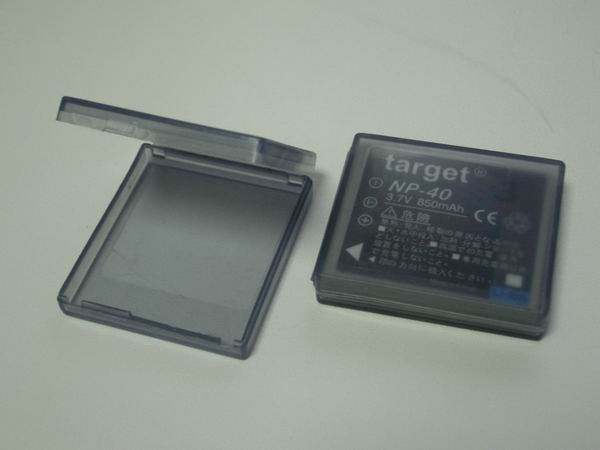
이놈이 저의 티카에 사용되는 배터리의 케이스 입니다. 이 케이스가 GPS 모듈하고 크기가 딱입니다.
다만 두께가 문제더군요.
IMGP1769.JPG

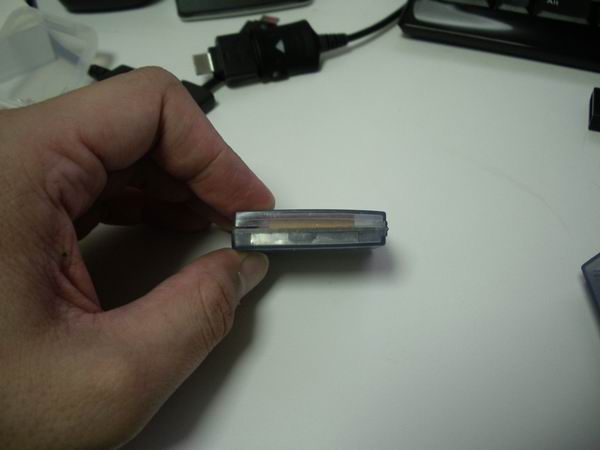
이렇게 GPS 모듈을 넣어보면 약간 두꺼워서 제대로 닫히질 않습니다.
그래서 좀 귀찮지만 케이스 2개를 잘라서 높이가 높은거 2개를 붙여서 쓰기로 했습니다.
IMGP1773.JPG

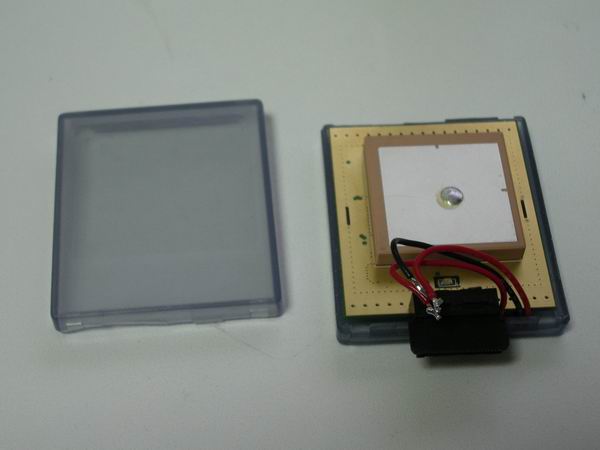
3개의 선을 납땝으로 GPS 모듈에 연결하고 24핀 커넥터도 자리만 잡아 봤습니다.
IMGP1776.JPG
IMGP1778.JPG

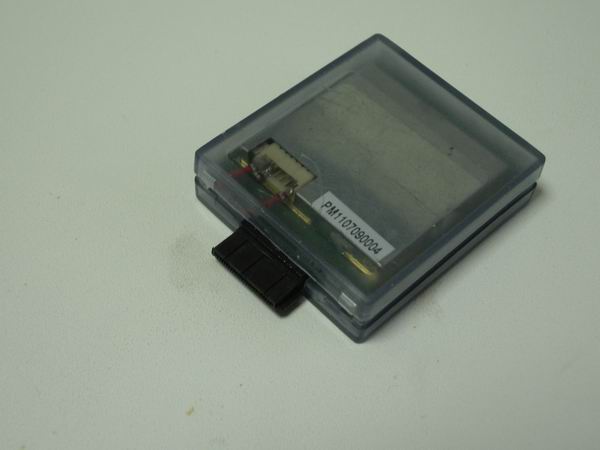
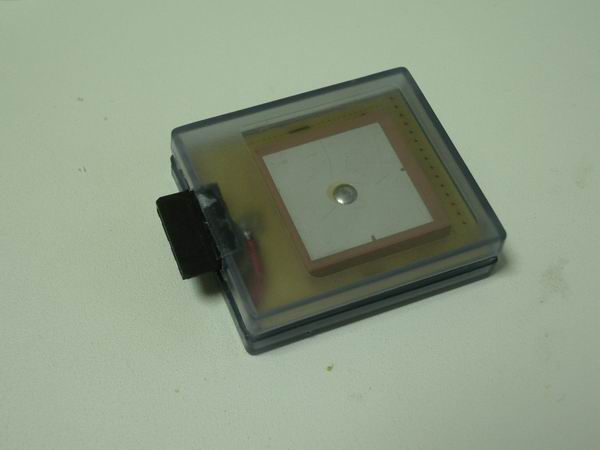
이제 모두 완성되었습니다. 24핀 커넥터 자리만 케이스에서 잘라내고 순간접착제로 고정시켰습니다.
IMGP1787.JPG
뒷면 보시면 핀3개에 선이 연결되어서 나온걸 볼수 있습니다.
IMGP1791.JPG

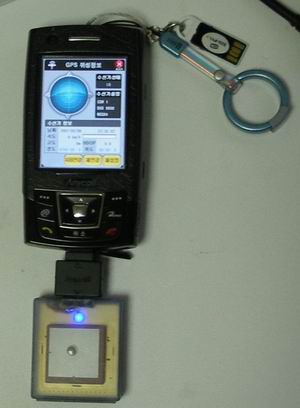
자 이제 M4500하고 연결해 보겠습니다. 당연히 20핀 젠더를 끼우고 연결해야 겠죠.
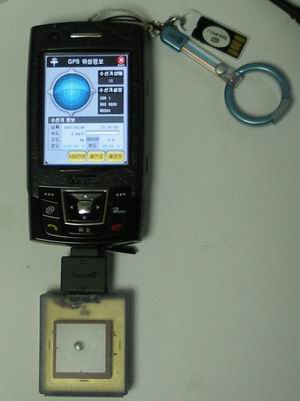
창가이기는 하지만 집안이라서 1D 모드로만 잡힙니다. 그래도 GPS 위성 현재 시간은 잘 나오네요.
1D 모드에서는 1초 간격으로 저 파란 LED가 깜빡이고 밖에 나가서 2D나 3D 모드가 되면
파란 LED가 계속 켜져있게 됩니다.
Imgp1781c.jpg Imgp1783c.jpg
이 게시물을..

'이것 저것.. > DIY' 카테고리의 다른 글

USB 구조  (0) 2008.12.25
Posted by 알 수 없는 사용자
2008. 12. 25. 19:30

USB의 모든것
출처 : http://blog.empas.com/enigma777/
- 병렬포트
프린터뿐만 아니라 우리에게 고용량 드라이브로 기억되는 집(Zip)드라이브 역시 병렬(Parallel)포트를 사용하였다. 이 병렬포트는 IBM에 의해 최초로 개발된 인터페이스로 일반적으로 25핀으로 구성되어있다. 병렬이란 의미에서도 알 수 있듯이 8비트(1바이트)데이타를 동시에 보내는 방식으로 일반적인 병렬포트는 초당 약 50~100KB의 전송속도가 가능하다.

▲ 25핀 방식의 병렬포트
- 직렬포트
또한 기본적인 출력방법으로는 일반적으로 9핀 또는 25핀을 가진 직렬(Serial)포트를 사용하곤 하였다. 지금은 그 쓰임새가 적지만 마우스를 비롯하여 외장형모뎀, 구형 디지탈 카메라, 몇몇 프린터 모델들은 이 인터페이스를 사용하기도 하였다.

▲ 9핀 직렬포트 모습
직렬포트로 송신되는 데이터는 순서대로 전송되어 시스템 내부의 버퍼(Buffer)에 저장된후 처리되게 된다.  이를 제어하는 것은 UART(Universal Asynchronous Reveiver/Transmitter) 칩이 담당하게 되며 주로 16~64KB의 버퍼크기를 가지고 있다. 대부분의 직렬포트의 최대 전송률은 약 14KB/s로 상당히 낮다.
- USB(Universal Serial Bus)
위에서 소개한 직렬/병렬 인터페이스는 과거 그 활용도가 높았으나 현재는 시스템의 리소스만 차지하는 애물단지로 전략해 버렸다. 좀더 빠른 전송속도, 골치아픈 장치 충돌문제, 제한된 연결 수 등을 모두 해결할 수 있는  USB라는 새로운 범용 인터페이스의 등장으로 말이다.

'A' 타입 USB 인터페이스

'B' 타입 USB 인터페이스
USB(Universal Serial Bus)는 1995년에 등장한 인터페이스로 이론적으로 무려 127개 까지의 장치를 연결할 수 있다. USB 기준에 의하면 A타입은 컴퓨터 혹은 호스트쪽 업스트림에 연결하고 B타입은 각각의 다운스트림 장치들로 연결하도록 권장하고 있다.

▲ USB 커넥터의 규격
 
- USB 인터페이스의 특징 #2
높은 전력을 요구하는 프린터나 스캐너 같은 장비는 별도의 전원공급장치를 내장하고 있지만, 마우스나 웹캠같이 낮은 전력을 소비하는 장치들은 주로 5V의 전압에 500mA 정도의 전류를 소비한다. 이정도의 전압은 USB를 통해 이루어질 수 있어 별도의 전원없이도 주변기기들을 연결하여 사용할 수 있다.

▲ +5V, 접지 , 2가닥의 데이터전송
  • 총 127개의 장치연결이 가능하다.
  • 각 장치들을 서로 연결하는 USB 케이블의 길이는 5m로 제한되며 합해 30m를 넘을 수 없다.
  • USB 1.1은 두가지 전송모드로 동작하며 각각 5Mbps, 15Mbps의 속도를 가진다. - USB 2.0은 480Mbps
  • USB 케이블은 전원을 위해 두가닥(+5V,GND)을 데이터 전송을 위해 두가닥을 사용한다.
  • 전원선의 경우 5V 전압으로 최대 500mA를 제공한다.
  • 핫스왑(Hot Swap)을 지원한다.
  • 시스템이 전원절약(power-saving)모드로 전환되면 슬립(sleep)상태로 전환가능하다.

▲ USB 케이블 구조
 
 메인보드의 USB 헤더연결
최근에는 케이스 전면등으로 USB단자를 연결할 수 있는 편의를 제공하고 있다. 이를 위해 메인보드에 존재하는 USB 헤더를 케이블과 연결해 주자.

▲ 전면패널로 연결하기 위한 9핀 USB 헤더

▲ 전면패널 연결을 위한 커넥터

▲ 각핀의 기능
USB 인터페이스가 초기 선보였을 때는 이 핀의 배열이 약간 다른 메인보드가 존재하였다. 이 때문에 전면패널과 연결을 담당하는 9개의 커넥터가 쪼개어져서 제공되는 케이스 제품도 있다 (지금도 다수존재한다). 그러나 현재는 USB 인터페이스가 정착되고 있어 위와같은 표준화된 핀 배열을 갖는다.
 
- USB 에 대한 몇가지 궁금증들
1. USB 방식의 키보드를 사용하고 있습니다. 그런데 BIOS 화면으로 들어가지질 않거든요?
만약 BIOS상에서 USB Support지원 옵션을 켜지 않은 상태라면 현재 사용하는 USB방식 키보드로는 들어갈 수가 없습니다. 기존 PS/2방식의 키보드로 BIOS에 들어간후 이 옵션을 켜주세요. 1998년 이전에 만들어진 모델을 사용한다면 BIOS상에 이 옵션이 없을 수 있습니다.
2. 장치를 연결하는데 케이블 길이에는 제한이 있나요?
USB 스펙에 따르면 풀스피드(15Mbps)에서의 장치간 케이블 거리는 5m로 제한하고 있으며, 이보다 낮은 속도의 장치는 3m로 제한하고 있습니다. 또한 만약 5포트 USB 허브에 5m 길이의 케이블을 사용하는 장치들이 연결되어있다면 총 25m로 길이 제한을 만족시키게 됩니다.
3. USB 로 두 대의 컴퓨터를 연결하여 사용할 수 있을까요?
컴퓨터간 연결을 하기 위해서는 USB-브리지(USB to USB 어탭터)를 사용해면 됩니다.  비용이 조금들더라도 컴퓨터간 공유나 통신을 하길 원한다면 USB-브리지를 사용해야 하며, 일반적인 USB 케이블(양쪽이 A 타입인 케이블)을 사용하면 전원쪽에 문제가 발생해 화재가 날 가능성도 있으니 무턱대고 꼽지 마세요.
4. 그럼 왜 양쪽 모두 'A'타입인 USB 케이블을 만드나요?
많은 케이블 제조사들이 생각하기에 USB를 단지 속도만 빠른 시리얼 포트정도로 여기나 봅니다. 사실 규격대로라면 길이만 다른뿐 양쪽끝이 A, B 타입인 케이블을 사용해야합니다.

'이것 저것.. > DIY' 카테고리의 다른 글

초소형 뚜벅이 GPS 수신기 DIY  (0) 2008.12.25
Posted by 알 수 없는 사용자
slrclub에서 scrab하였습니다.
http://www.slrclub.com/bbs/vx2.php?id=user_lecture&no=6109

-----------------------------------------------------------------------------------------------------


이 글은 노출에 대해서 다루려고 합니다.
존시스템이라는 용어 자체가 모르는분에겐 생소할지 모르며 어렵게 느껴질수 있으나 일딴 쉽게 명암 단계로 이해하세요..
저도 그랬지만 읽으시는 분들도 알고 나면 노출에 대한 개념적인 면에서 얻는게 많은 것 같다는 생각에 글을 시작해봅니다.

- Contrast와 Tone의 범위 -
우리들이 영상의 질감을 판단하는 것은 바로 이 콘트라스를 통해서 입니다. 일반적으로 사람의 눈은 약 1000:1 정도의 콘트라스트 범위를 인지할 수 있다고 합니다. 그리고 흑백 필름은 512: 1의 범위를 가지고 있으며 이것은 네가티브 필름 -> 포지티브(슬라이드) 필름 으로 갈수록 범위가 좁아 지게 됩니다. 보통 디카의 경우엔 포지니브(슬라이드) 필름과 비슷하거나 그보다 적은 범위를 인지하며 따라서 빛에 대한 관용도가 매우 낮습니다.
따라서 사람의 눈과 카메라의 눈은 사실 매우 다르며 따라서 카메라 눈의 특성을 알고 있어야만 노출을 이해할 수 있게 됩니다.
앞으로 설명될 존 시스템은 카메라가 보는 눈의 단계라고 접근 하시면 될듯 합니다.

존 시스템이란 원래 인화의 톤을 조절하기 위해서 오래전 부터 사진가들이 독창적으로 개발하여 이용하던 방법이었으나
1930년대에 풍경사진의 대가인 Ansel Adams에 의해서 체계화 된 것입니다.

아래에 보이는 것이 존 스케일 입니다.


존 스케일은 인화지가 표현할수 있는 가장 밝은 영역부터 가장 어두운 영역을
10단계로 구분해 놓은 표입니다.


그럼 이 구분이 무엇을 의미 하는가를 간략하게 설명하겠습니다.

- Zone 5 -
위 그림의 Zone 5 영역이 18%반사율의 중회색을 나타내며
모든 카메라의 노출계는 Zone 5 영역을 기준으로 측광 합니다.
즉, 카메라 평균측광에서 지시하는 0EV의 노출계 값은 화면전체를 분활 측광해서 화면 전체의 평균 tone을 Zone 5에 맞춰주는 것입니다.
또한 노출 가이드용 표준 그레이 카드도 바로 Zone 5입니다.

- Zone 3 -
Zone 0, 1에 해당되는 영역은 너무 어두워서 디테일이 나타나지 않으며
Zone 2 영역 에서는 희미하게 나타납니다.
Zone 3 영역에 이르게 되면 드디어 풍부한 디테일과 질감이 살아납니다.
따라서 Zone 3 영역을 "The Zone for Important Shadow" 라고도 부릅니다.

- zone 7 -
Zone 3에서 살아난 풍부한 디테일과 질감은 zone 7 까지 이어집니다.
따라서 zone 8 의 tone 에선 질감과 디테일이 약간 희미하게 나타나다가 zone 9 가 되면 하얗게 날아가게 됩니다.


=> 따라서 위 그림에서 푸른색으로 선택된 영역인 zone 3 ~ zone 7 까지의 영역이 질감과 디테일을 풍부하게 표현할 수 있는 영역이 되며 우리가 사진에서 주제로 한 피사체는 이 영역에서 다루어져야 할 것입니다.^^
물론 zone 3~ zone 7의 tone 영역을 벗어난 부분까지도 우리 눈으로 풍경을 보면 디테일이 다 보입니다.
그러나 카메라는 앞에서 말한 것처럼 관용도가 좁기때문에 어디까지 우리 눈에 다 보이는 풍경이라도 촬영을 하면 사진안에 모든 디테일을 담아내기 불가능하기 때문에 담고자 하는 부분을 zone 3 ~ zone 7 안으로 배치시키는 것입니다.
따라서 주제가 되는 부분이나 디테일과 질감이 살아야 되는 부분을 너무 어둡거나 너무 밝게 날려 버리는 것이 보통 노출에 실패 했다고 하는 것이며 이런 부분들이 zone 3 ~ zone 7 안으로 놓였다면 적정 노출이 되었다고 하는 것입니다.

그럼 이제 어떻게 존 시스템의 톤을 촬영시에 카메라에 적용시키는지 보겠습니다.

노출계가 있다면 노출계로 적정을 측광하면 zone 5 가 될것이고 없어도 괜찮습니다.
우리가 가진 카메라의 0EV는 zone 5와 같다고 앞에서 언급했습니다.
각각의 존 시스템에서의 단계는 카메라의 노출 스탭과 일치합니다.
즉, zone5 와 zone3 는 카메라 노출의 두스탭 차이입니다.

그럼 이제 두가지 방법으로 나누어서 적용할수 있습니다.

1) Zone 3 를 기준으로 측광.
Zone 3는 암부에서 디테일과 질감이 풍부하게 살아나기 시작하는 단계입니다.
그럼 실제 풍경에서 zone 3가 될 부분을 촬영자가 지정을 해줍니다.
이것은 화면에서 디테일과 질감을 살리고 싶은 가장 어두운 부분을 실제 풍경에서 선택, 다시 말해서 촬영했을때 어둡게 될 부분 중에 디테일이 풍부하게 살아나기 시작하는 암부의 시작점을 정하는 것입니다. 어두운 톤 영역쪽의 한계선을 설정하는 의미 입니다.

그럼 이제 zone 3 로 정한 곳을 노출계나 카메라로 측광 합니다. 카메라로 측광 할땐 그 부분만 스팟으로 측광을 하거나 직접 가까이 다가가서 촬영할 각도와 동일한 각도에서 측광을 하면 됩니다.

그럼 카메라는 zone 3에 해당되는 부분을 zone 5로 측광합니다.
실제보다 두스탭 밝게 측광을 한 셈입니다.
따라서 측광된 노출값이 F8.0에 1/30s 로 측광이 되었다면
여기서 두스탭 낮춰 주어야 합니다..
스탭을 낮춰 주는것은 조리개로 해도 되고 셔터 스피드로 해도 되겠죠
따라서 F8.0  1/125 로 촬영할수도 있고 F16  1/30 으로 촬영하면 됩니다.
F11  1/60 또한 같은 값입니다.
이렇게 하면 애초에 zone 3의 영역이 제대로 위치하게 되어서 원하는 디테일대로 표현할수 있게 되는 것입니다.

만약 두스탭 낮추질 않고 그냥촬영하게 되면 애초에 가장 어두운 important shadow로 지정한 부분이 zone 5의 톤으로 촬영되기 때문에 의도하지 않았던 더욱 어두운 영역이 zone3 에 위치 하게 되고 전체적으로 사진은 두스탭 오버가 되어 촬영 됩니다.

2) Zone 7 을 기준으로 측광
zone 3 였을때의 상황과 반대가 됩니다.
zone 7 을 지정해주는 것입니다. 즉 풍부하게 디테일이 살아야 하는 부분 중에서 가장 밝은 부분을 지정해줍니다.
앞에서와 같이 카메라로 측광을 합니다.

그러면 zone 7 이 되어야 할 부분을 카메라는 zone 5로 측광 합니다.
따라서 실제보다 노출은 두스탭 어둡게 측광이 됩니다.
따라서 이때 결정된 노출치가 F11  1/30 이라면
앞에서와 반대로 노출을 두스탭 올려줍니다.
촬영자가 원하는 노출치는 F11  1/8  혹은 F5.6 1/30 이 됩니다.
혹은 F8.0  1/15도 같습니다. 상황에 따라서 선택하면 되겠죠^^
iso를 이용해도 됩니다.
예를 들어 iso 200 필름을 사용중일때 iso 50으로 측광한뒤 다시 iso200으로 두스탭 밝게 올려 F11  1/30 그대로 놓고 촬영 할수도 있습니다.

(참고로 보통 카메라의 노출계에서 두스탭 올려준다는 의미는 +2.0EV 를 의미하며 일반적으로 0.3EV 즉 1/3 스탭씩 조절이 가능합니다.)

여기서 주의할 점은 노출을 zone3를 기준으로 했을때와 zone7을 기준으로 해서 결정했을때 같은 상황에서 서로 다른 노출값이 얻어집니다.
따라서 상황에 따라서 두가지중 적절한 쪽을 선택해야 됩니다.
그 선택의 문제는 자신이 표현하고자 하는 내용의 주제가 무엇인가 따라 달라질 것입니다.

번거롭고 어려운 일 같지만 실제 우리는 존 시스템을 사용하고 있다고 봐야 됩니다.^^
동양인의 피부색의 경우 존 5 정도에 해당된다고 합니다.
그런데 보통 인물 사진을 찍을때 이렇게 어둡게 찍히고 싶은 분 없을겁니다..^^
서양인의 피부색의 경우는 존 6 영역에 해당 됩니다. 카메라의 기준인 0EV보다 한스탭이나 위쪽의 톤 입니다. 따라서 인물 사진 찍을때 한 스탭 정도 오버를 해줘야 동양인의 피부색이 존 5 에서 존 6쪽으로 옮겨가겠죠..
실제로 인물 사진 찍을때 오버 노출을 주는 이유가 이것 때문입니다.^^
혹은 어두운 곳을 배경으로 해서 인물 사진을 찍습니다. 이렇게 하면 별다른 노출 보정 없이 피부색이 존 6~7 사이에 놓이게 됩니다.
역광일땐 피부색이 존 3~4에 놓이게 됩니다. 따라서 플래쉬를 사용하거나 역광에서의 인물 사진을 피하는 이유입니다. 이때 인물을 살리게 되면 두스탭은 오버를 시켜야 하기 때문에 배경이 날아가게 되는것입니다..^^

디지탈 카메라의 경우 LCD로 촬영한 사진을 바로 확인 할 수 있기때문에 노출실수를 줄이기엔 매우 편리하다고 생각됩니다.
그래서 필름카메라의 경우에 존 시스템으로 계산하는 방법은 디카보다 효용성이 높다고 볼수 있으나 알고 촬영을 하는것과 모르고 촬영 하는것은 다르다고 생각됩니다. 읽는 분에 따라서 다소 어려울수 있는 글일지 모르지만 도움이 되었음 하는 마음에서 어렵게 몇시간 동안 글을 적어 올립니다.
끝까지 읽어주신 분들에겐 감사 드립니다.^^
Posted by 알 수 없는 사용자
사용 준비
1. Cygwin 설치시 Doxygen을 Enable하여 함께 설치한다.
2. Cygwin의 Bin 폴더의 Path를 설정하면 어디서든 실행이 가능하다.
3. Graphviz를 설치한다. (Graphic View지원) : http://www.graphviz.org/Download..php

환경파일 생성
1. doxygen -g doxyfile

doxyfile을 Edit를 이용하여 편집한다.
Option은 다음을 참조한다.

PROJECT_NAME: 프로젝트의 이름이다. 한단어이상일 경우 " " 으로 묶는다.
OUTPUT_DIRECTORY: 경로 설정이다. 절대, 상대 경로 모두 가능하다.
OUTPUT_LANGUAGE: 언어설정 (English / Korean)
EXTRACT_ALL: 비어있는 문서도 doc으로 만들지 여부 (YES / NO)
EXTRACT_PRIVATE: private 멤버도 doc으로 만들지 여부 (YES / NO)
EXTRACT_STATIC: static 멤버도 doc으로 만들지 여부 (YES / NO)
INLINE_SOURCES: inline 소스에 대한 브라우징을 지원할 여부 (YES / NO)
STRIP_CODE_COMMENTS: source 코드에 doxy문법의 주석이 아닌 주석을 제거 할지 여부 (YES / NO)
GENERATE_LATEX: LATEX생성여부 (YES / NO)
GENERATE_TREEVIEW: HTML생성시에 treeview를 지원할지의 여부 (YES / NO)
TREEVIEW_WIDTH: HTML생성시에 treeview를 만들었다면 그 넓이 (pixel)
FILE_PATTERNS: 지원하는 확장자를 셋팅한다 빈칸으로 구분한다. (*.c *.cpp *.h)
EXTRA_PACKAGES:tex파일에 \usepackage{hangul}을 추가하여 한글 폰트 사용이 가능하게 한다. (hangul)
INPUT: 추가되는 경로를 설정한다. "filename.cpp" "/usr/src/myproject"식으로 스페이스를 구분자로 사용하면된다.
RECURSIVE: 하위디렉토리까지 모두 패턴에 맞는 파일을 찾을지 여부

<Graphviz 지원 관련 Configuration>
SOURCE_BROWSER: 소스파일에 대한 브라우징을 지원할 여부 (YES / NO)
REFERENCED_BY_RELATION: (YES / NO)
REFERENCED_RELATION: (YES / NO)
HAVE_DOT: graphviz툴의 한 graph생성여부 (YES / NO)
CALL_GRAPH: 함수의 호출 관계 표시(YES / NO)


Doxygen Document 생성
1. doxygen [doxyfile path]/doxyfile


Posted by 알 수 없는 사용자
이전버튼 1 2 이전버튼